Efeito Tatuagem

No final do processo sua imagem estará assim:


1- Salve essas duas imagens no seu computador, mas salve a imagem da borboleta com o nome de “Borboleta”, e a imagem da mulher com o nome de “Garota”.


2- Agora abra essas duas imagens no photoshop, dê Ctrl + A na imagem da borboleta, isso fará com que ela fique selecionada, depois dê Ctrl + C, para copiar.Vá na imagem da mulher e dê Ctrl + V para colcar.


3- Apenas clique em cima da layer da borboleta para seleciona-la, dê Ctrl + T para diminuir. Deixem mais ou menos desse tamanho:


4- Agora vamos tirar o branco em volta da borboleta, vá em Select/Color Range, selecione o branco que está em volta da borboleta e deixe o Fuzziness no maximo, e as outras opções como mostra a figura abaixo e dê OK.


4- Agora dê Delete na parte branca que está selecionada.


5- Agora posicione a borboleta onde você deseja deixá-la na imagem.


6- Agora duplique a layer da Garota ( clique com o botao direito, duplicate layer ), e delete a layer da garota que está com o cadeado.


7- Após ter feito isto, seguro o Ctrl e clique com ele segurado na layer da borboleta, isso fará com que ela fique selecionada. Após ela estar selecionada, apenas clique sobre a layer da garota.


8- Deleta a layer da borboleta, com a seleçao da borboleta ainda ativa, vá em Levels como mostra a figura abaixo:


E deixe as suas opções como a figura abaixo:


9- Agora aplique Filter/Blur/Gaussian Blur, em 0,4 na layer dos Levels para dar mais suavidade.


Agora na layer dos Levels, segure o Ctrl e depois clique na layer dos levels, aplique um Filter/Liquify, se quiser definir mais as formas do corpo, aumente onde está cheio, diminua onde sai de um relevo. Pode também definir a tatuagem mais as formas do corpo, aplicando Edit/Trasform/ Distort ou Skew.


Após esse passos, sua imagem deverá estar assim:


Vejam como esse efeito muda bastante a imagem com um efeito já dado! Vejam esse exemplo com mais alguns efeitos que eu adicionei � imagem:


  • Digg
  • Del.icio.us
  • StumbleUpon
  • Reddit
  • RSS
Read Comments

PHOTOSHOP - FOLHA VIRADA

1- Abra a sua foto e duplique a camada.


2- Vá em, Edit >Transform >Warp. Ficará um quadriculado em cima da foto.


3- No canto esquerdo superior, puxe a foto para fazermos o efeito de “página”.


4- Desature a foto. (Crtl+Shift+U).


Resultado:


Caso você queira um efeito estilo plástico, é só mudar o Blend Mode para “Screen”.


  • Digg
  • Del.icio.us
  • StumbleUpon
  • Reddit
  • RSS
Read Comments

Tratamento de dentes

- Primeiramente abra sua imagem:


2 - Utilizando a ferramenta Lasso Tool com 2px de Feather selecione os dentes. Caso tenha dúvidas nesse passo observe a imagem abaixo onde a seta vermelha indica a ferramenta lasso tool e a seta azul indica o feather:


3 - Para melhor seleção, aumente o zoom para 250%.


4 - Após a seleção estar completa. Pressione CTRL+U para entrar em HUE & SATURATION. Ou vá em Image > Adjustments > Hue & Saturation e configure assim:


4.1 - Lembre-se de deixar a caixa EDIT em Yellows e não marcar a caixa COLORIZE.


4.2 - Dê OK e pronto… Adeus aos dentes amarelados!


Antes:


Depois


  • Digg
  • Del.icio.us
  • StumbleUpon
  • Reddit
  • RSS
Read Comments

Complementando uma Montagem


Resultado Final


Olá neste tutorial( o primeiro do ano) não pegarei pesado na dificuldade…


bem vamos apenas complementar uma montagem já pronta.


se não tiver nenhuma monategem feita no momento, pegue a que está disponível abaixo.


Bem, o primeiro passo a fazer é duplicar a imagem.


para isso aperte Ctrl + J.


Agora vá em Filter> Blur> Radial Blur.


use os seguintes valores.


Ficaremos com o seguinte aspecto.


Duplique novamente a camada BackGround( Ctrl+J)


Aplique o Filtro Gaussian Blur com os seguintes Valores…


Agora Mude o modo das camadas…


a camada que está acima( layer 1) Mude o modo para Linear Burn e a que está abaixo mude para darken Veja a Animação.


Bem o resultado que teremos é o seguinte.


Crie Máscaras nas camadas que duplicamos…


Para criar uma máscara basta clicar onde mostra a imagem


configure as cores de fore e background como preto Branco e após isso Selecione a ferramenta Gradiente


Faça seu degradê de acordo com a miniatura ao lado da camada.


Crie uma nova camada e com a ferramenta gradinet ainda selecionada pinte somente com a cor #A10AFE


Pinte como mostra a imagem


Após isso mude o modo da camada que pintamos de roxo para Saturation….


Teremos o seguinte resultado.


Crie outra camada e pinte com mostra a miniatura.


teremos o seguinte resultado.


Agora aplique brushes na imagem.


use os seguintes Brushs (Baixar Brush)


tipo tentáculos.


meio Redondo


Explosão sem centro.


Após isso é só completar com um simples texto.


  • Digg
  • Del.icio.us
  • StumbleUpon
  • Reddit
  • RSS
Read Comments

Mudanco a cor dos Cabelos.


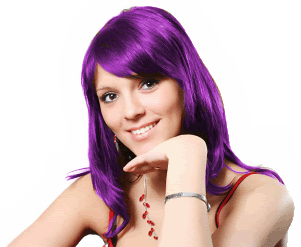
Resultado Final do tutorial.


Olá Neste tutorial, aprenderemos a mudar a tonalidade dos cabelos de uma pessoa.


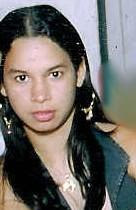
o processo é bem simples e a imagem que usaremos para este tutorial esta logo a baixo…


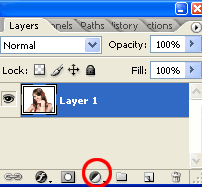
Após abrir a imagem no photoshop clique em add adjustments layer


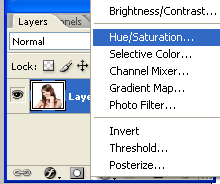
escolha a opção hue/saturation


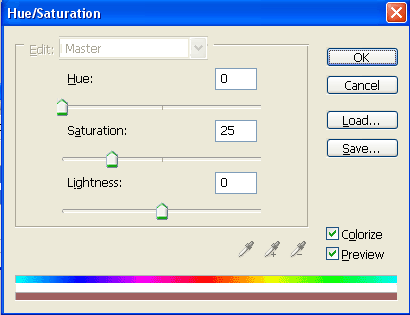
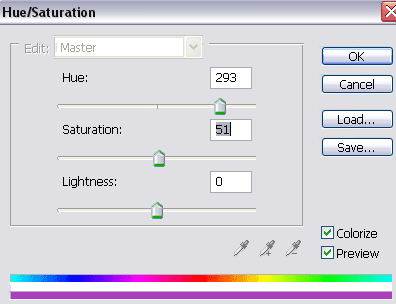
na tela teremos os seguintes valores…(Não esqueça de acionar a opção colorize.)


Após apertar ok nossa imagem ficara com a seguinte aparência.


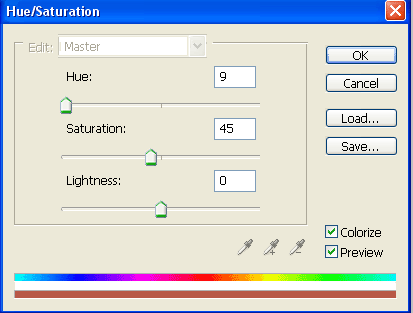
Clique sobre a camada que foi gerada, será aberta novamenete a janela de hue/saturation mude os valores para


ficaremos com a seguinte aparência.


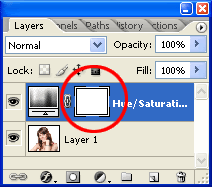
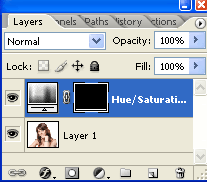
Reapare que na camada de ajustes( adjustments) há dois espaços, um com um gráfico e outro com a cor branca. clique no espaço que há a cor branca e pinte com preto.


com este procedimento criamos uma máscara que será posteriomente apagada na parte dos cabelos…


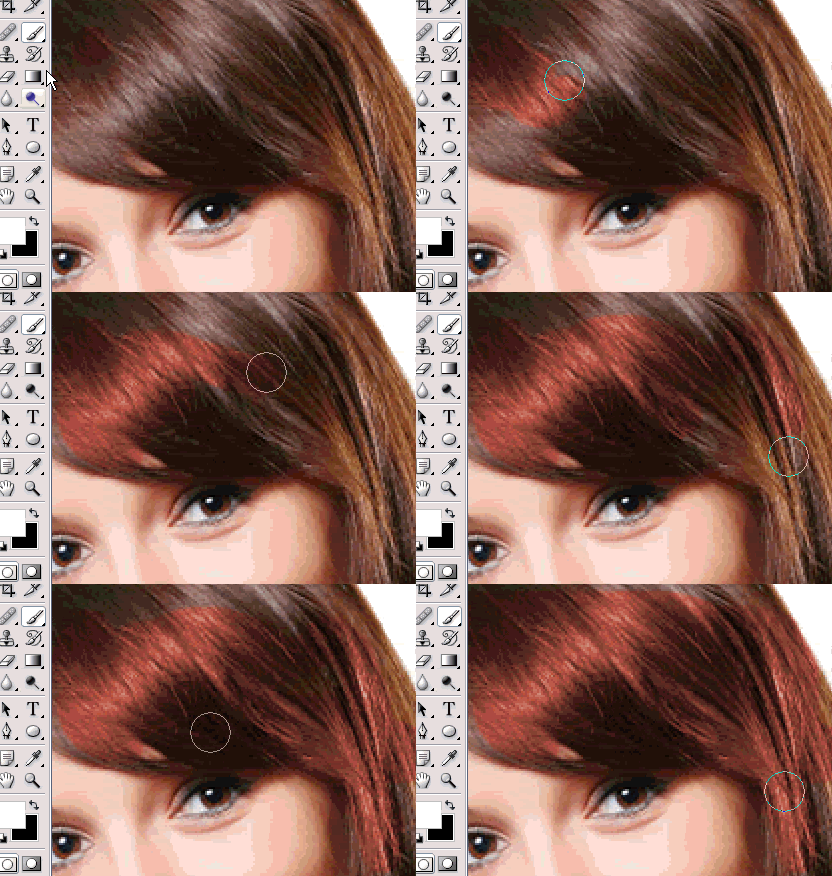
Selecione a ferramenta Brush , configure as cores do background e forground como branco e preto .


agora passe a ferramenta brushe sobre os cabelos da moça… você perceberá que a cor que aplicamos na camada de ajuste, esta se revelando aos poucos… ( Se sua imagem não esta sendo alterada, é por que as cores não estão configuradas corretamente, aperte a tecla X para inverter as cores)


Uma boa dica é, você errar qaundo estiver passando o brush sobre os ccabelos basta inverter as cores( Tecle X para isso) e passar o brushe sobre o erro. lembre-se as cores tem que ser preto e branco para que a máscara seja afetada


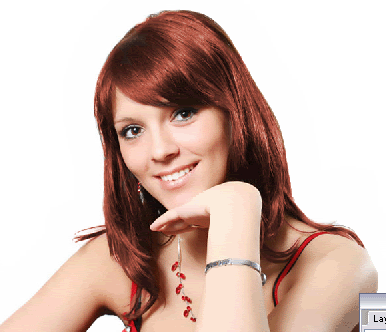
Após o procedimento teremos a seguinte imagem


Agora se você quiser mudar a cor do cabelo para qualquer uma basta clicar sobre a camada de ajuste e modificar os valores de hue e saturation.


Modificando para os seguintes valores temos a seguinte cor


  • Digg
  • Del.icio.us
  • StumbleUpon
  • Reddit
  • RSS
Read Comments

X-Men Origins Wolverine - XviD (2009)Legendado - RMVB

c

O longa conta a história do passado violento e romântico de Wolverine (Hugh Jackman), de seu complexo relacionamento com Dentes de Sabre (Liev Schreiber), e do ameaçador programa Arma-X. Wolverine encontra muitos mutantes pelo seu caminho, tanto familiares quanto novos, incluindo aparições surpresas de várias lendas do universo dos X-Men..

Titulo Original: X-Men Origins Wolverine
Título Traduzido: X-Men Origins Wolverine
Lançamento: 2009
Gênero: Ação
Tamanho: 700 Mb
Resolução:
640×360
Frame Rate: 29
Formato: WorkPrint
Qualidade de Áudio: 9
Qualidade de Vídeo: 9
Vídeo Codec: Rmvb/XviD
Audio Codec: RM/Mp3
Idioma: s/l - Em Breve
Release By.: iAPULA /NoGRP

RapidShare
http://rapidshare.com/files/216138852/x-mow-dev.part1.rar
http://rapidshare.com/files/216139046/x-mow-dev.part2.rar
http://rapidshare.com/files/216139616/x-mow-dev.part3.rar
http://rapidshare.com/files/216140704/x-mow-dev.part4.rar
http://rapidshare.com/files/216141116/x-mow-dev.part5.rar
http://rapidshare.com/files/216142827/x-mow-dev.part6.rar
http://rapidshare.com/files/216143046/x-mow-dev.part7.rar
http://rapidshare.com/files/216143237/x-mow-dev.part8.rar
or
http://rapidshare.com/files/216179730/devix.part01.rar
http://rapidshare.com/files/216179768/devix.part02.rar
http://rapidshare.com/files/216179696/devix.part03.rar
http://rapidshare.com/files/216179683/devix.part04.rar
http://rapidshare.com/files/216179709/devix.part05.rar
http://rapidshare.com/files/216179735/devix.part06.rar
http://rapidshare.com/files/216180036/devix.part07.rar
http://rapidshare.com/files/216180047/devix.part08.rar
http://rapidshare.com/files/216180056/devix.part09.rar
http://rapidshare.com/files/216180080/devix.part10.rar
http://rapidshare.com/files/216180098/devix.part11.rar
http://rapidshare.com/files/216180123/devix.part12.rar
http://rapidshare.com/files/216180528/devix.part13.rar
http://rapidshare.com/files/216180547/devix.part14.rar
http://rapidshare.com/files/216179361/devix.part15.rar
Password: Devise-Release
Megaupload
http://www.megaupload.com/?d=FGKA9WR4
http://www.megaupload.com/?d=WDQ9GZES
Netload
http://netload.in/dateiYIoV25HlAv/devise-xmen.part1.rar.htm
http://netload.in/datei8fZvlQvudD/devise-xmen.part3.rar.htm
http://netload.in/datei0QsJfHnSWQ/devise-xmen.part4.rar.htm
http://netload.in/dateiYajEAMG5Gq/devise-xmen.part2.rar.htm
http://netload.in/dateiYtWceokTZl/devise-xmen.part8.rar.htm
http://netload.in/datei7lVpUWCVI2/devise-xmen.part5.rar.htm
http://netload.in/datei3xT5zFfmSi/devise-xmen.part6.rar.htm
http://netload.in/dateiJc52okBBA7/devise-xmen.part7.rar.htm

  • Digg
  • Del.icio.us
  • StumbleUpon
  • Reddit
  • RSS
Read Comments